 (1).svg)

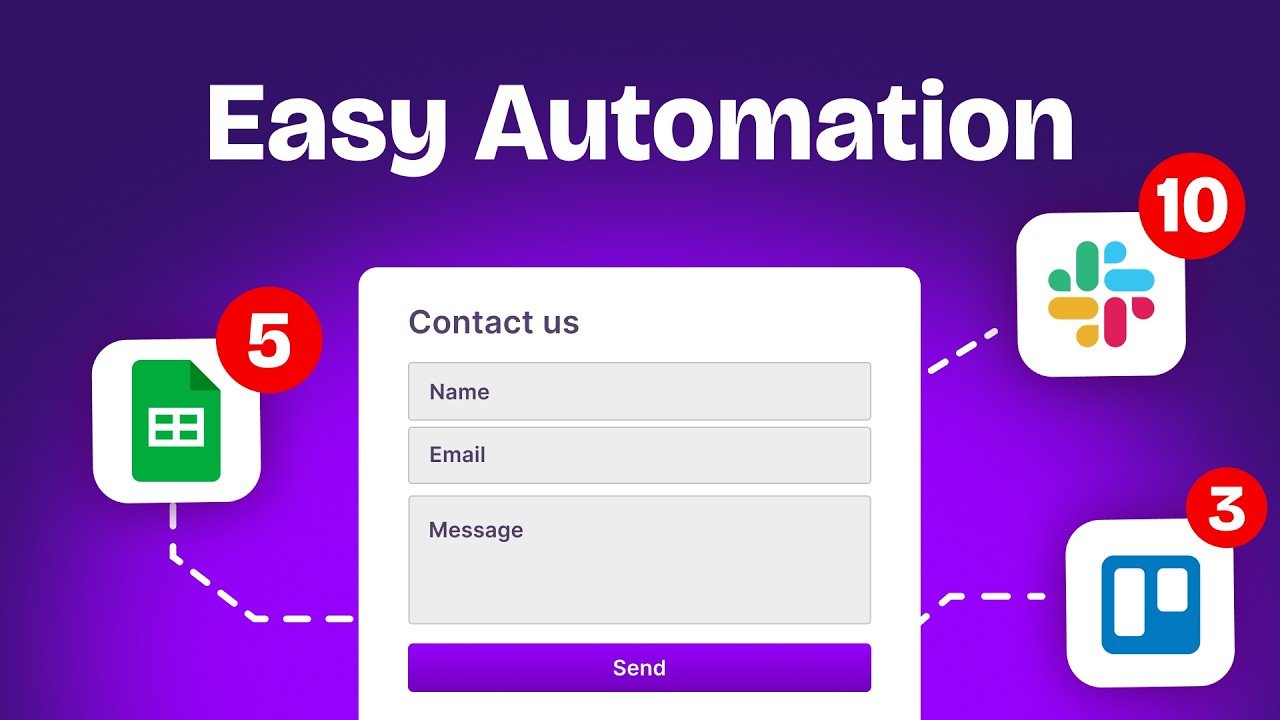
Si vous passez du temps à copier des données entre des applications, à envoyer les mêmes e-mails de relance ou à mettre à jour des feuilles de calcul à la main, vous avez déjà une liste de tâches qui ne demandent qu’à être automatisées. L’automatisation des workflows remplace ces étapes manuelles par un système qui s’exécute de manière autonome, déclenché par des événements que vous définissez. Résultat : moins d’erreurs, une exécution plus rapide et des heures récupérées chaque semaine.
Deux plateformes dominent l’automatisation no-code en 2026 : Make (anciennement Integromat) et n8n. Toutes deux vous permettent de connecter des applications, de déplacer des données et d’orchestrer des processus en plusieurs étapes sans écrire de code. Ce guide vous accompagne dans la création de votre premier workflow sur l’une ou l’autre plateforme, de la configuration du compte à une automatisation en production.
Make vs n8n : lequel choisir ?
Make propose un éditeur visuel en glisser-déposer avec plus de 2 000 intégrations prêtes à l’emploi. La solution est hébergée dans le cloud, il n’y a donc rien à installer. Les tarifs commencent à 9 $/mois pour 10 000 opérations. Cela fait de Make un excellent choix pour les utilisateurs non techniques qui veulent des résultats rapidement.
n8n est open source et pensé pour les développeurs. Vous pouvez l’auto-héberger gratuitement sur votre propre serveur ou utiliser leur offre cloud à partir de 24 $/mois. n8n excelle lorsque vous avez besoin de code personnalisé, de workflows d’agents IA avancés ou d’un contrôle total sur vos données. Si votre équipe compte quelqu’un à l’aise avec les API, les ressources en ligne de type tutoriel n8n sur les workflows vous sembleront intuitives.
Pour la plupart des petites entreprises qui démarrent, Make offre le chemin le plus court vers une automatisation fonctionnelle. Pour les équipes qui prévoient des intégrations complexes ou des workflows alimentés par l’IA, n8n constitue un meilleur investissement à long terme.
Étape 1 : définir ce que vous souhaitez automatiser
Avant d’ouvrir une plateforme, notez précisément le processus que vous souhaitez automatiser. Un bon candidat est toute tâche qui suit les mêmes étapes à chaque fois. Parmi les exemples courants d’automatisation de workflows : envoyer une notification Slack lorsqu’un nouveau lead entre dans votre CRM, créer une tâche Notion lorsqu’un formulaire est envoyé, ou déclencher une séquence d’e-mails de bienvenue lorsqu’une personne réserve un rendez-vous.
Soyez précis. Au lieu de « automatiser mon processus de vente », visez plutôt : « lorsqu’un nouveau contact est ajouté à HubSpot, envoyer ses informations dans un canal Slack et créer une tâche de relance dans Notion ». La précision rend la mise en place simple.
Étape 2 : créer votre compte et explorer l’interface
Sur Make
Inscrivez-vous sur make.com et ouvrez un nouveau scénario. Vous verrez un canevas vide. Cliquez sur le bouton « + » pour ajouter votre premier module. Les modules sont les briques de base des workflows Make. Chaque module représente une action dans une application, par exemple « Surveiller les nouvelles lignes dans Google Sheets » ou « Envoyer un message dans Slack ».
Sur n8n
Si vous souhaitez démarrer au plus vite, inscrivez-vous sur n8n.cloud. Si vous préférez l’auto-hébergement, installez n8n sur un VPS à 6 $/mois. Dans tous les cas, créez un nouveau workflow. Le tutoriel n8n pour débutants commence ici : vous verrez un canevas avec un nœud de déclenchement déjà placé. Cliquez dessus pour choisir votre événement de départ.
Étape 3 : créer un workflow simple en trois étapes
Construisons un exemple concret. Objectif : lorsqu’un nouveau lead soumet un formulaire, l’ajouter à votre CRM et notifier votre équipe sur Slack.
Déclencheur : nouvelle soumission de formulaire
Dans Make, ajoutez un module Typeform ou Google Forms et configurez-le sur « Surveiller les nouvelles réponses ». Dans n8n, ajoutez un nœud Webhook ou utilisez le déclencheur Google Forms. C’est l’événement qui lance votre workflow.
Action 1 : créer un enregistrement dans le CRM
Connectez un module HubSpot, Pipedrive ou Notion après le déclencheur. Faites correspondre les champs du formulaire (nom, e-mail, entreprise) aux champs CRM correspondants. Les deux plateformes vous affichent les données disponibles depuis l’étape précédente : l’association se fait en point-and-click.
Action 2 : envoyer une notification Slack
Ajoutez un module Slack à la fin. Choisissez le canal de votre équipe et rédigez un modèle de message du type : « Nouveau lead : {{Name}} de {{Company}}. E-mail : {{Email}}. » La syntaxe à doubles accolades récupère les données des étapes précédentes.
Ce schéma en trois étapes — un déclencheur plus deux actions — constitue la base de la plupart des exemples de workflows d’automatisation marketing. Une fois que vous le maîtrisez, vous pouvez l’étendre à cinq, dix ou vingt étapes.
Étape 4 : tester et activer
Les deux plateformes proposent un mode test. Dans Make, cliquez sur « Run once » pour traiter une entrée d’exemple. Dans n8n, cliquez sur « Test workflow ». Vérifiez la sortie à chaque étape. Si l’enregistrement CRM est correct et que le message Slack arrive, votre workflow est prêt.
Activez-le en basculant le workflow sur « Active » (n8n) ou en activant la planification du scénario (Make). Votre automatisation s’exécute désormais à chaque soumission de formulaire, sans aucun effort manuel.
Étape 5 : itérer et étendre
Une fois votre premier workflow stable, réfléchissez à ce que vous pouvez automatiser ensuite. Ajoutez un module de délai et un e-mail de relance automatisé. Faites bifurquer le workflow selon la source du lead. Connectez votre calendrier pour planifier automatiquement des rendez-vous. Apprendre à créer un workflow automatisé est un processus itératif : commencez petit, validez, puis ajoutez de la complexité.
Vous pouvez aussi explorer des étapes alimentées par l’IA. n8n prend en charge l’intégration native avec des grands modèles de langage comme ChatGPT et Claude, permettant des workflows qui résument des e-mails, scorent des leads ou génèrent des messages de prospection personnalisés. Make prend en charge l’IA via des modules API et des connecteurs IA intégrés.
Erreurs courantes à éviter
D’abord, n’essayez pas de tout automatiser d’un coup. Choisissez un processus, faites-le fonctionner, puis passez au suivant. Ensuite, testez toujours avec des données réelles avant de passer en production. Un workflow qui fonctionne avec un exemple mais casse sur des entrées réelles vous fera perdre des leads. Enfin, nommez clairement vos modules. « Slack : notifier le canal ventes » est infiniment plus utile que « Module 4 » lorsque vous revenez sur le workflow trois mois plus tard.
Quand faire appel à des experts
Les workflows simples sont tout à fait accessibles à n’importe quel dirigeant. Mais lorsque vous devez connecter cinq outils ou plus, gérer une logique conditionnelle complexe ou intégrer l’IA à votre pipeline, le temps de mise en place augmente très vite. C’est là qu’intervient une agence d’automatisation comme LeSage Digital. Nous concevons et construisons des systèmes d’automatisation de workflows qui connectent votre CRM, Notion, Slack et vos outils IA en une seule machine qui tourne sans vous. La différence entre une automatisation DIY et un système de niveau production, c’est la fiabilité, la gestion des erreurs et la capacité à passer à l’échelle. Nous construisons pour les trois.
Si vous souhaitez voir comment fonctionne de bout en bout un pipeline d’automatisation bien architecturé, découvrez notre processus pas à pas pour créer des workflows sur mesure.
Points clés à retenir
Créer votre premier workflow automatisé ne nécessite ni compétences en programmation ni gros budget. Choisissez une plateforme (Make pour la simplicité, n8n pour la flexibilité), définissez un processus clair et commencez par un workflow en trois étapes. Testez-le, activez-le, puis itérez. Si vous avez besoin d’une fiabilité de niveau entreprise ou d’une automatisation alimentée par l’IA, envisagez de travailler avec des spécialistes qui construisent ces systèmes au quotidien.